
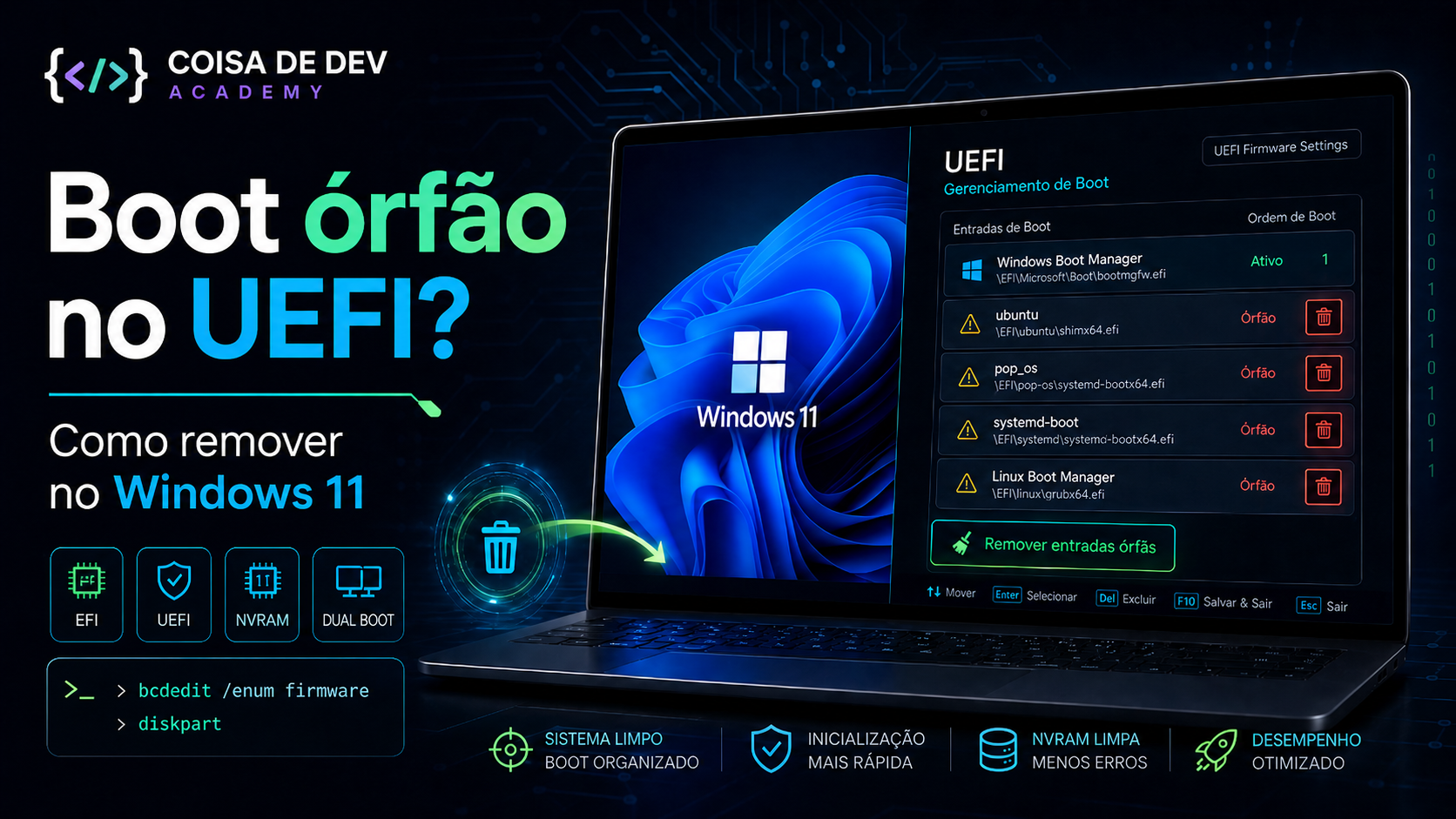
Nível: Intermediário
Tempo estimado: 15–20 minutos
Sistema operacional: Windows 11 em sistemas UEFI
Resumo
Após remover uma distribuição Linux ou substituir uma instalação anterior por Windows 11, é comum que entradas antigas de boot continuem aparecendo no menu UEFI da máquina.
Isso pode acontecer com distribuições como Pop!_OS, Ubuntu, Arch Linux, Fedora, Linux Mint e outras.
O motivo é simples: em sistemas UEFI, as informações de inicialização não ficam em apenas um lugar. Normalmente elas existem em dois pontos:
- Partição do Sistema EFI, também conhecida como ESP.
- Entradas de boot da NVRAM UEFI, armazenadas pelo firmware.
Para limpar corretamente entradas órfãs de boot, geralmente é necessário verificar os dois locais.
Atenção: antes de começar, faça backup dos seus dados. Modificar a partição EFI ou entradas da NVRAM pode tornar o sistema não inicializável se o procedimento for feito incorretamente.
Contexto técnico: onde ficam as entradas de boot?
Partição do Sistema EFI
A Partição do Sistema EFI é uma partição normalmente formatada em FAT32. Ela armazena os carregadores de boot dos sistemas operacionais instalados na máquina.
Uma estrutura comum pode ser parecida com esta:
EFI/
├── Microsoft/
├── Boot/
├── pop_os/
├── systemd/
├── ubuntu/
└── linux/
As pastas de distribuições Linux podem continuar ali mesmo depois que o sistema foi removido.
Nunca remova estas pastas se você quer manter o Windows funcionando:
Microsoft/Boot/
Entradas de boot da NVRAM
Além dos arquivos presentes na partição EFI, o firmware UEFI também mantém entradas de boot em uma memória não volátil, chamada NVRAM.
Cada entrada pode conter:
- um identificador;
- uma descrição;
- o caminho para o carregador EFI;
- uma referência de dispositivo.
Por isso, remover apenas a pasta antiga da partição EFI nem sempre remove a opção do menu de boot. Em muitos casos, também é necessário remover a entrada órfã da NVRAM.
Passo 1 — Abrir o Prompt de Comando como administrador
No Windows 11, abra o menu Iniciar, pesquise por Prompt de Comando, clique com o botão direito e selecione Executar como administrador.
Em seguida, execute:
diskpartListe os discos disponíveis:
list diskSelecione o disco principal do sistema. Na maioria dos casos será o disco 0:
select disk 0Agora liste as partições:
list partitionProcure pela partição EFI. Ela costuma ter entre 100 MB e 500 MB e geralmente aparece como uma partição do tipo Sistema.
Atenção: confirme cuidadosamente o número do disco e da partição antes de continuar. O número pode variar de um computador para outro.
Passo 2 — Montar a partição EFI
Depois de identificar a partição EFI, selecione-a. Neste exemplo, vamos considerar que ela é a partição 1:
select partition 1Atribua uma letra temporária para acessar a partição:
assign letter=ZSaia do DiskPart:
exitAgora a partição EFI deve estar acessível pela letra Z:.
Passo 3 — Verificar as pastas dentro da EFI
No Prompt de Comando, acesse a unidade recém-montada:
Z:Entre na pasta EFI:
cd \EFIListe as pastas disponíveis:
dirVocê pode encontrar pastas como:
MicrosoftBootubuntupop_ossystemd
As pastas Microsoft e Boot devem ser preservadas.
Passo 4 — Remover arquivos antigos de boot do Linux
Se você encontrou pastas antigas de distribuições Linux que não usa mais, pode removê-las com cuidado.
Exemplo para remover uma pasta systemd:
rmdir /s /q systemdExemplo para remover uma pasta pop_os:
rmdir /s /q pop_osOs parâmetros usados são:
/s— remove diretórios e subdiretórios recursivamente;/q— executa em modo silencioso, sem pedir confirmação.
Atenção: remova apenas pastas que você tem certeza que pertencem a instalações Linux antigas. Não remova
MicrosoftnemBoot.
E se aparecer erro de permissão?
Em alguns casos, o Windows pode negar permissão para excluir uma pasta dentro da partição EFI.
Você pode assumir a propriedade da pasta com:
takeown /f systemd /r /d yEm instalações do Windows em português, pode ser necessário usar /d s no lugar de /d y:
takeown /f systemd /r /d sDepois conceda permissão total ao grupo de administradores:
icacls systemd /grant Administradores:F /tAgora tente remover a pasta novamente:
rmdir /s /q systemdPasso 5 — Listar entradas de boot da NVRAM
Depois de limpar a partição EFI, ainda pode ser necessário remover entradas antigas da NVRAM UEFI.
Para listar as entradas de firmware, execute:
bcdedit /enum firmwareVocê verá uma saída parecida com esta:
Aplicativo de Firmware (101fffff)
---------------------------------
identificador           {29c75bf6-3303-11f1-b7f4-e7fe7d8485ec}
device                  partition=\Device\HarddiskVolume1
path                    \EFI\systemd\systemd-bootx64.efi
description             Pop!_OS

Aplicativo de Firmware (101fffff)
---------------------------------
identificador           {bootmgr}
device                  partition=\Device\HarddiskVolume2
path                    \EFI\Microsoft\Boot\bootmgfw.efi
description             Windows Boot Manager
Procure entradas que apontem para caminhos antigos, como:
\EFI\systemd\\EFI\pop_os\\EFI\ubuntu\\EFI\linux\
Passo 6 — Remover uma entrada órfã de boot
Depois de identificar a entrada antiga, copie o identificador dela.
Exemplo:
{29c75bf6-3303-11f1-b7f4-e7fe7d8485ec}Para remover a entrada, execute:
bcdedit /delete {29c75bf6-3303-11f1-b7f4-e7fe7d8485ec} /fO parâmetro /f força a exclusão sem confirmação.
Nunca exclua estas entradas:
{bootmgr}{current}
A entrada {bootmgr} normalmente representa o Windows Boot Manager. Apagar essa entrada pode impedir o Windows de inicializar corretamente.
Passo 7 — Remover a letra temporária da partição EFI
Depois de concluir a limpeza, remova a letra atribuída à partição EFI.
Abra novamente o DiskPart:
diskpartSelecione o disco:
select disk 0Selecione a partição EFI:
select partition 1Remova a letra:
remove letter=ZSaia do DiskPart:
exitSolução de problemas
Acesso negado ao excluir uma pasta
Use os comandos de propriedade e permissão:
takeown /f systemd /r /d s
icacls systemd /grant Administradores:F /t
rmdir /s /q systemd
Falha ao excluir uma entrada com bcdedit
Possíveis causas:
- a entrada já foi removida;
- a entrada está protegida pelo firmware;
- o identificador foi copiado incorretamente;
- a referência é inválida.
Possíveis soluções:
- reinicie o sistema e tente novamente;
- remova primeiro os arquivos antigos da partição EFI;
- execute o Prompt de Comando como administrador;
- verifique novamente a saída de
bcdedit /enum firmware.
A entrada ainda aparece no menu de boot
Isso pode acontecer por cache do firmware, fallback bootloader ou comportamento específico da BIOS/UEFI.
Possíveis soluções:
- reinicie o computador duas vezes;
- acesse a BIOS/UEFI e confira a ordem de boot;
- remova a entrada manualmente pelo setup da BIOS, se a opção existir;
- atualize a BIOS/UEFI, se necessário.
O Windows não inicializa depois do procedimento
Se algo der errado, use um pendrive de instalação do Windows.
- Inicialize pelo pendrive.
- Clique em Reparar o computador.
- Acesse Solução de Problemas → Reparo de Inicialização.
Também é possível reconstruir o bootloader com:
bcdboot C:\Windows /s Z: /f UEFIAtenção: esse comando exige que a partição EFI esteja montada novamente como
Z:.
Comandos utilizados
| Comando | Função |
|---|---|
diskpart |
Gerenciamento de discos e partições no Windows. |
bcdedit |
Gerenciamento de entradas de boot e firmware. |
takeown |
Assume propriedade de arquivos ou pastas. |
icacls |
Modifica permissões de arquivos e diretórios. |
rmdir |
Remove diretórios. |
bcdboot |
Reconstrói arquivos de inicialização do Windows. |
Checklist rápido
- Backup realizado.
- Números de disco e partição conferidos.
- Partição EFI identificada corretamente.
- Pastas
MicrosofteBootpreservadas. - Entradas
{bootmgr}e{current}não foram excluídas. - Letra
Z:removida ao final.
Ambiente testado
- Windows 11 24H2
- Firmware UEFI
- Disco GPT
- Pop!_OS com systemd-boot
Conclusão
Entradas órfãs de boot em sistemas UEFI são comuns depois de remover ou substituir uma instalação Linux. O motivo é que o processo de boot envolve tanto arquivos na partição EFI quanto registros mantidos pela NVRAM do firmware.
Por isso, a limpeza completa normalmente exige duas etapas: remover os arquivos antigos da partição EFI e apagar as entradas órfãs com bcdedit.
Com cuidado, backup e atenção aos identificadores corretos, é possível deixar o menu de boot limpo sem comprometer a inicialização do Windows.
Próximo passo
Se você usa dual boot, Linux, Windows e ferramentas de desenvolvimento no dia a dia, acompanhe a Coisa de Dev Academy. Aqui a ideia é aprender tecnologia com prática, contexto e explicações diretas ao ponto.

Deixe um comentário